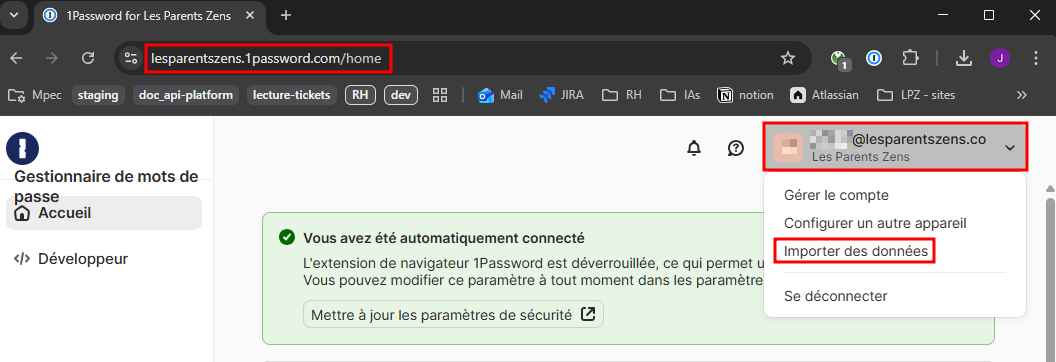
Installation
Étape 1 — Recevoir l'invitation
Un email d'invitation envoyé depuis lesparentszens.com vous invite à rejoindre 1Password.
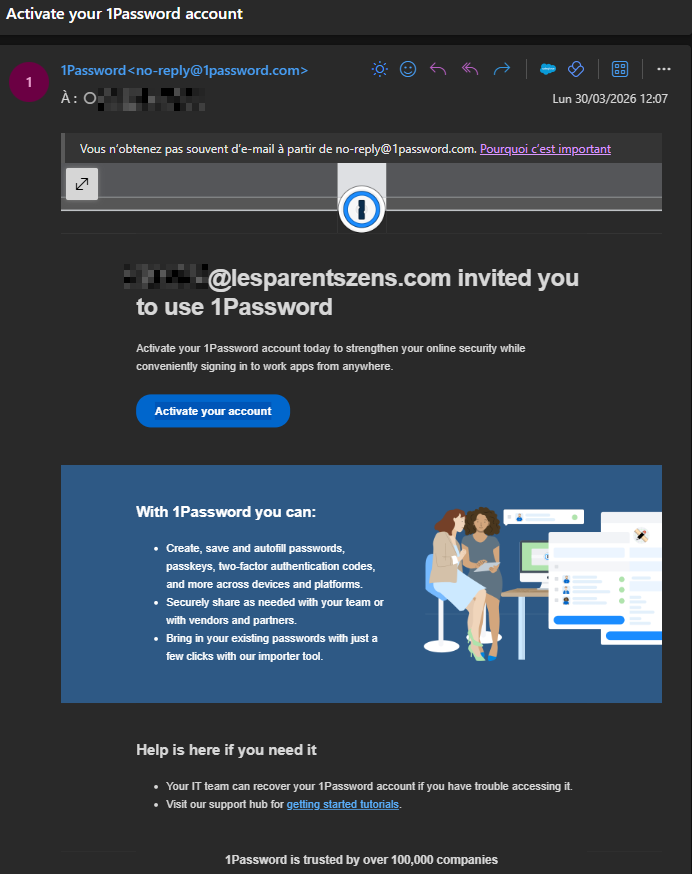
Cliquez sur le lien dans l'email pour démarrer la procédure.
Étape 2 — Ajouter l'extension Chrome
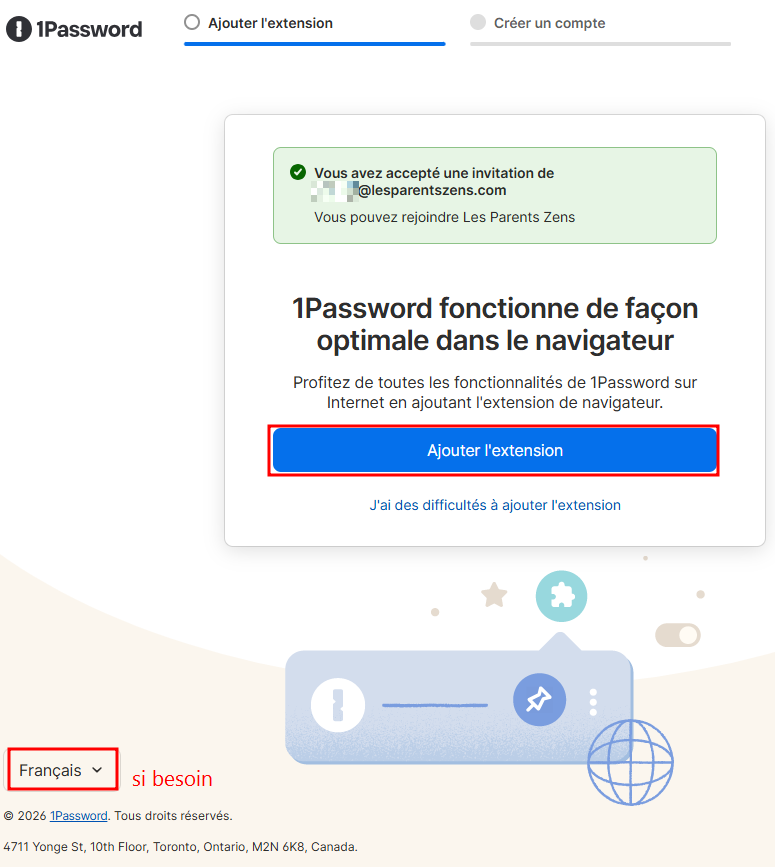
La page 1Password vous propose d'ajouter l'extension à votre navigateur.
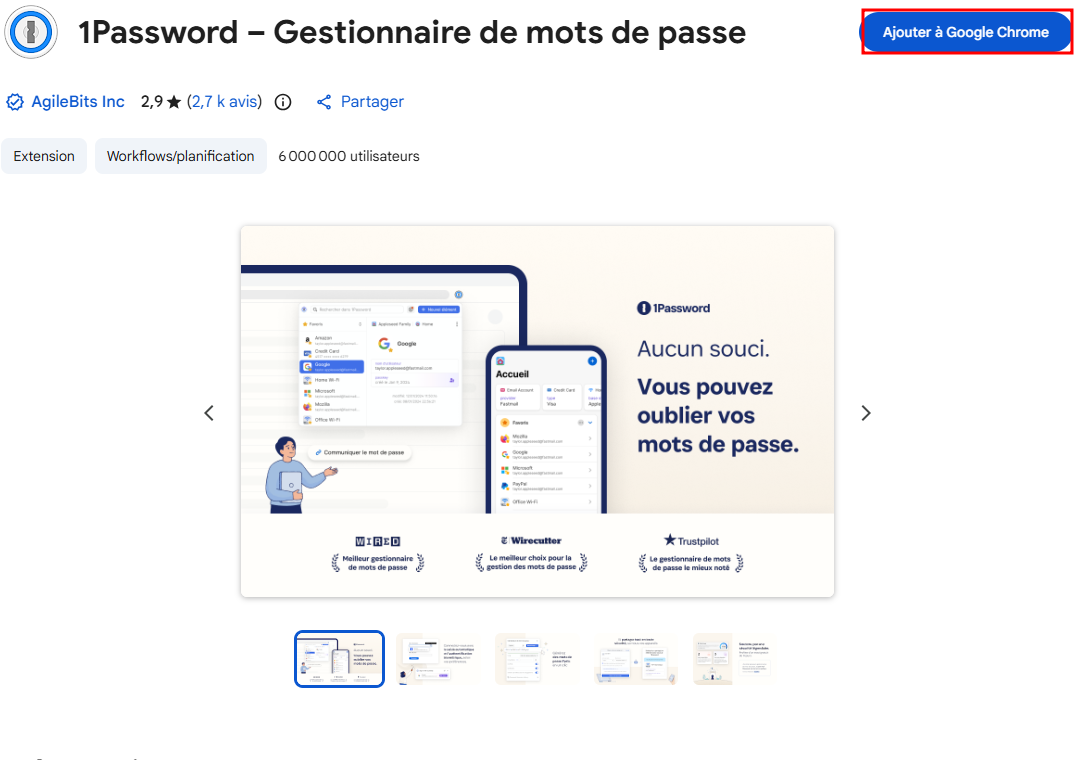
Rendez-vous sur le Chrome Web Store et cliquez sur Ajouter à Google Chrome.
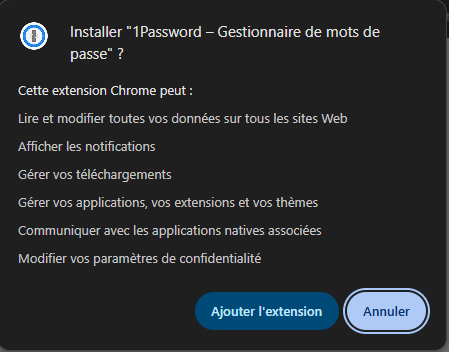
Confirmez en cliquant sur Ajouter l'extension.
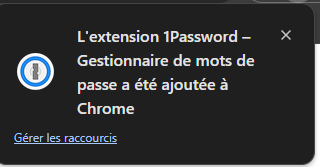
Une notification confirme que l'extension a bien été ajoutée.
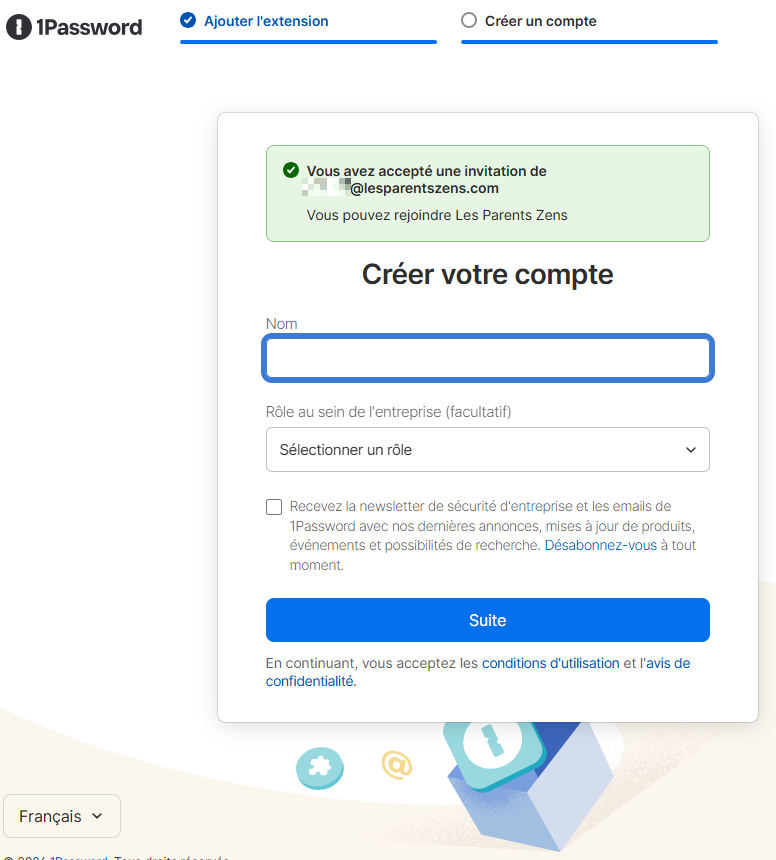
Étape 3 — Créer votre compte
Renseignez votre adresse email @lesparentszens.com et sélectionnez votre rôle.
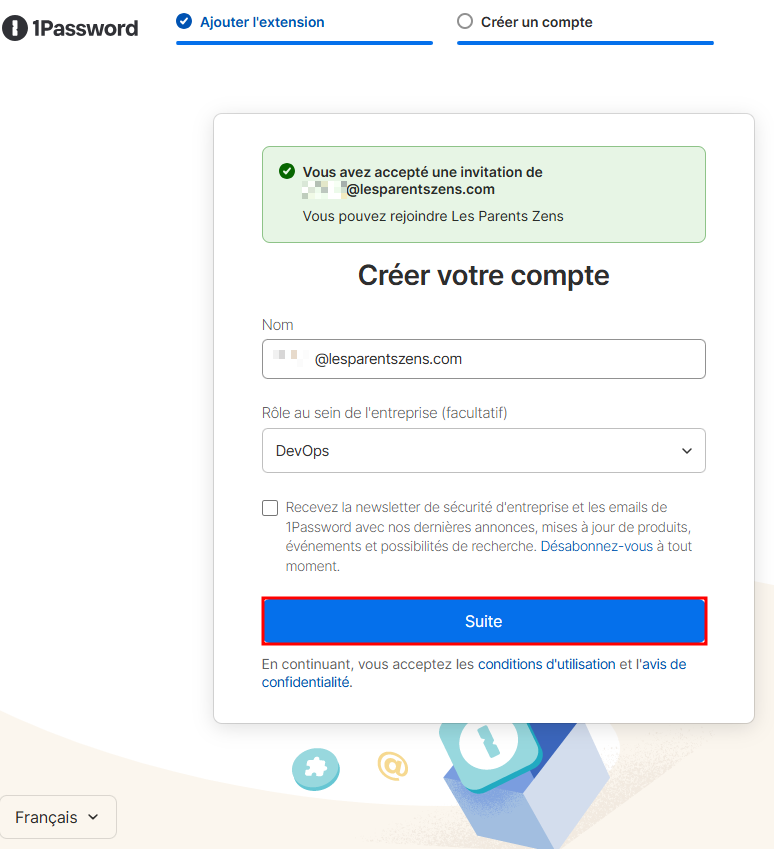
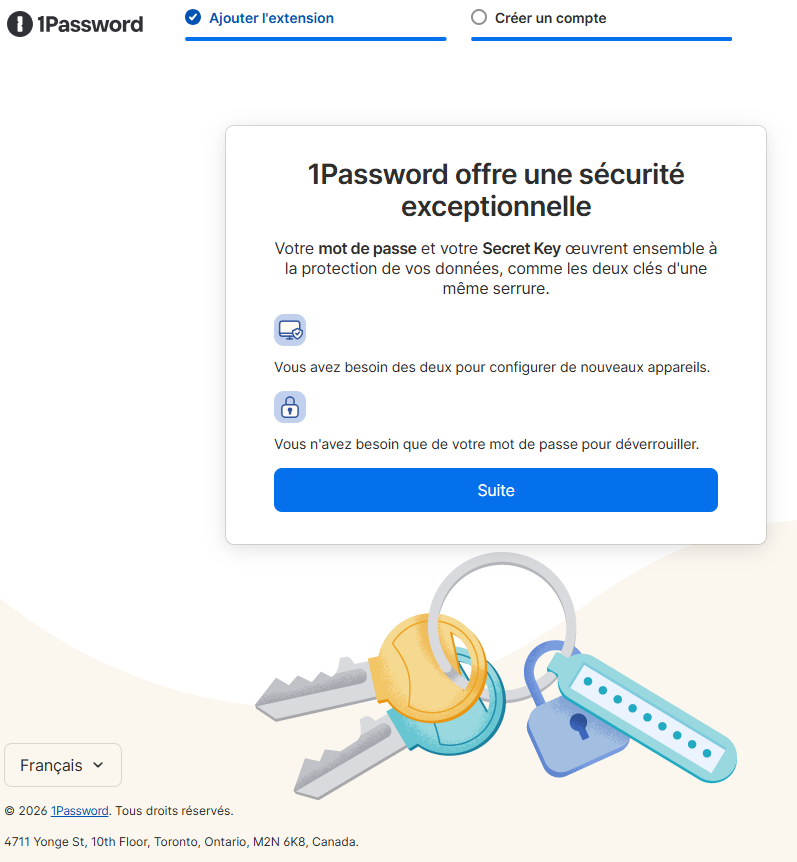
1Password vous informe que votre compte est protégé par un mot de passe et une Secret Key.
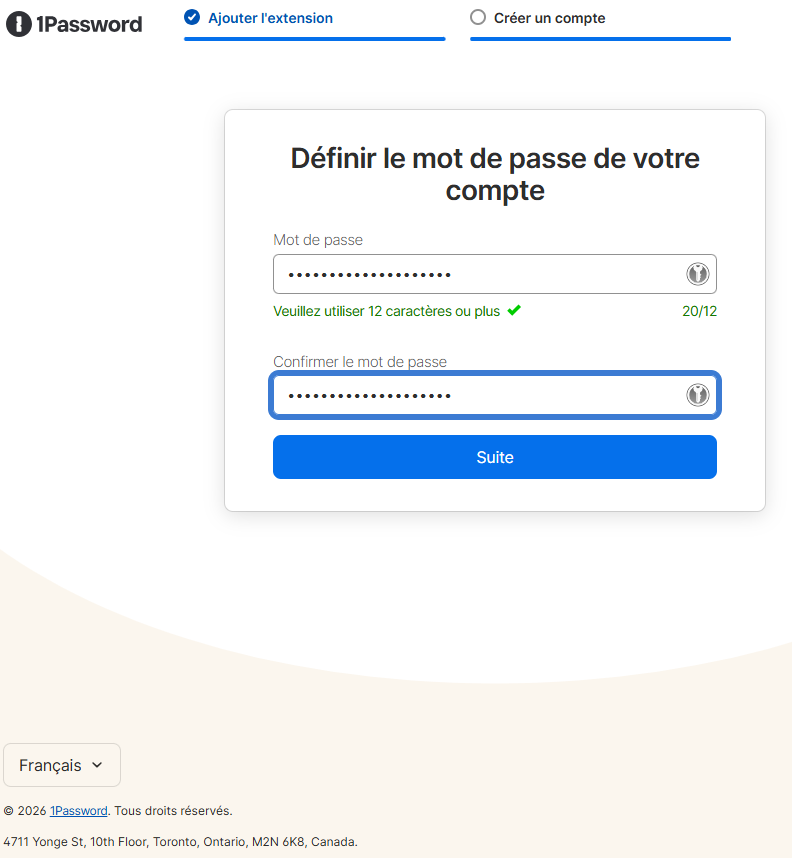
Définissez un mot de passe d'au moins 12 caractères, puis confirmez-le.
Étape 4 — Générer votre Secret Key
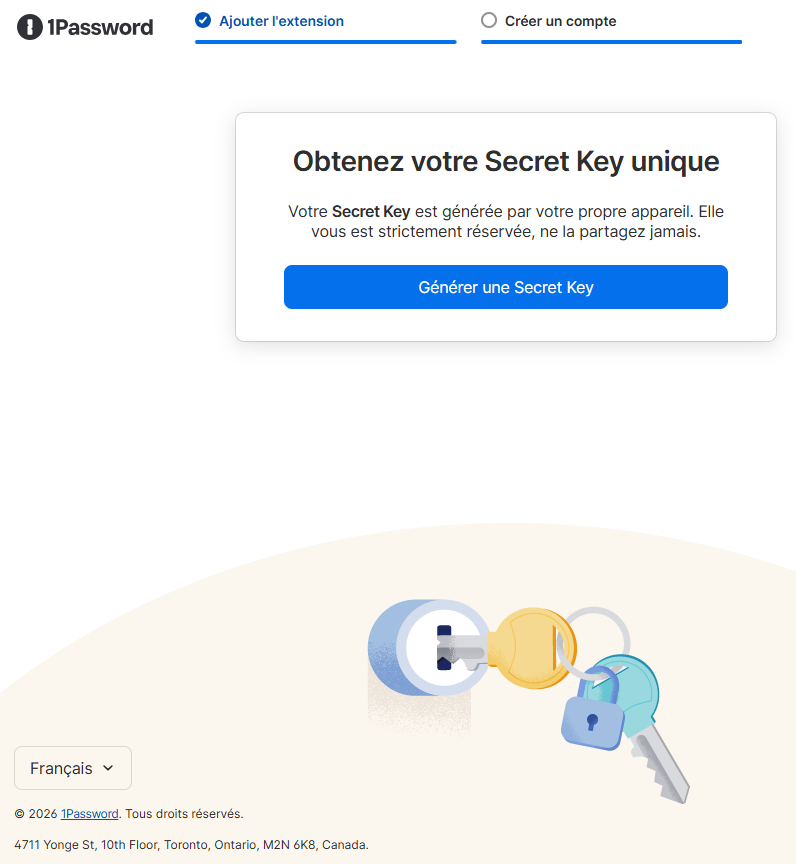
Cliquez sur Générer une Secret Key. Cette clé est unique à votre appareil — ne la partagez jamais.
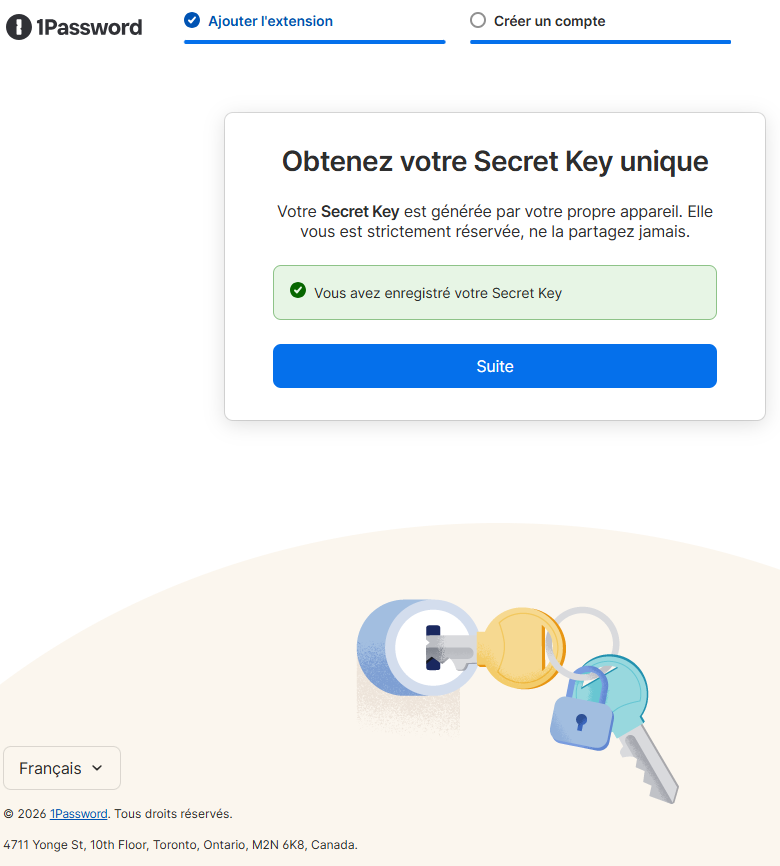
Sauvegardez-la (PDF Emergency Kit). La confirmation s'affiche une fois enregistrée.
Conservez votre Emergency Kit
Le fichier PDF 1Password Emergency Kit contient votre Secret Key. Conservez-le dans un endroit sûr — il sera nécessaire pour vous connecter sur un nouvel appareil.
Étape 5 — Finaliser la configuration web
Le tableau de bord vous guide vers les dernières étapes de configuration.
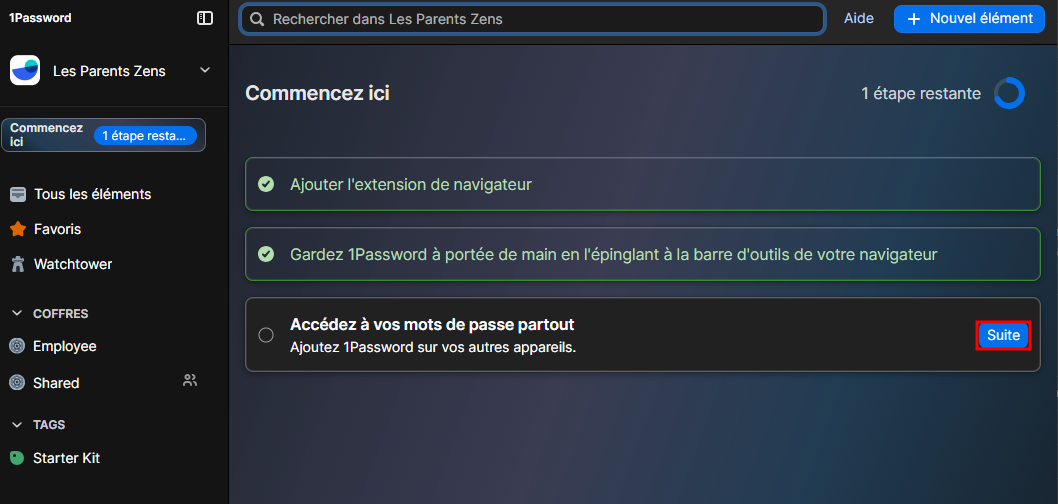
Cliquez sur Ajouter des appareils pour installer l'application bureau (recommandé pour le déverrouillage biométrique).
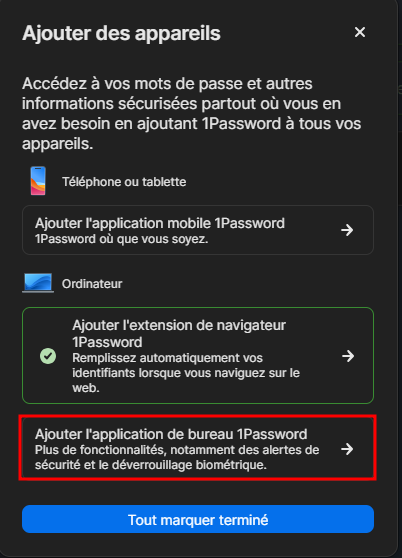
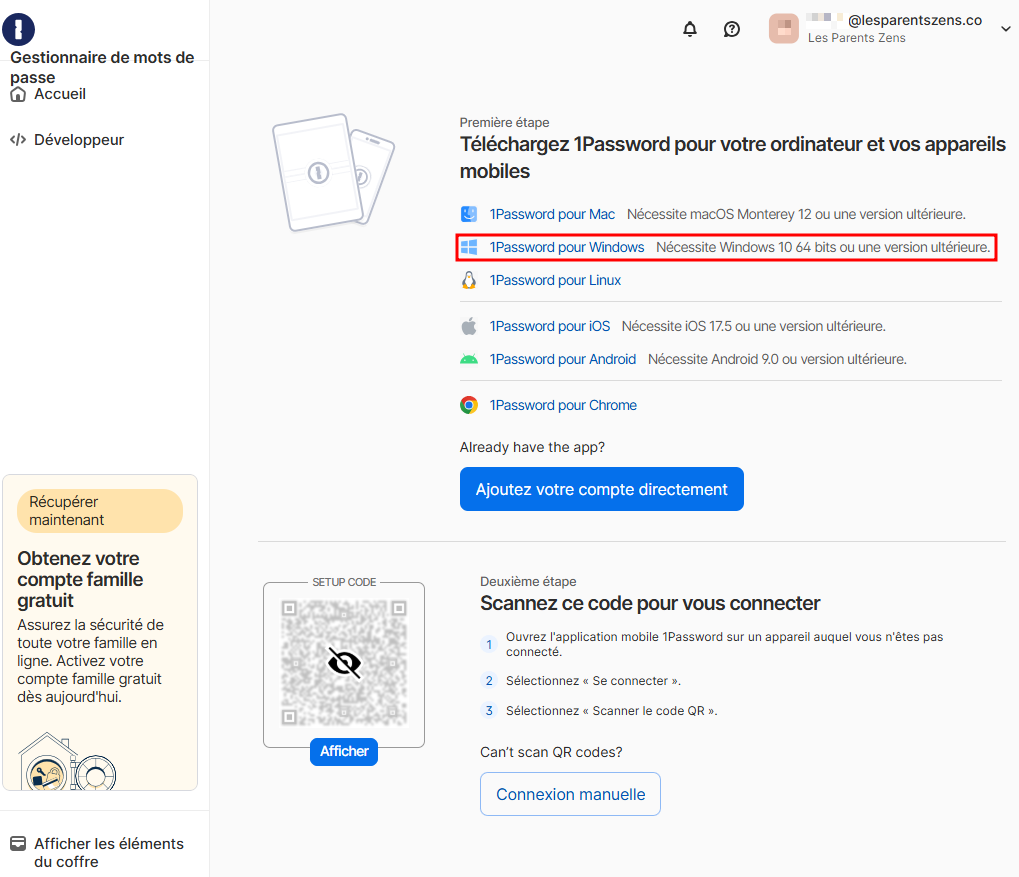
Étape 6 — Installer l'application bureau
Sélectionnez 1Password pour Windows et lancez le téléchargement.
Le fichier 1PasswordSetup-latest.msixbundl apparaît dans vos téléchargements.
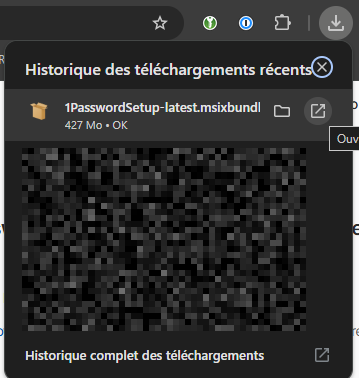
Ouvrez le fichier et cliquez sur Installer.
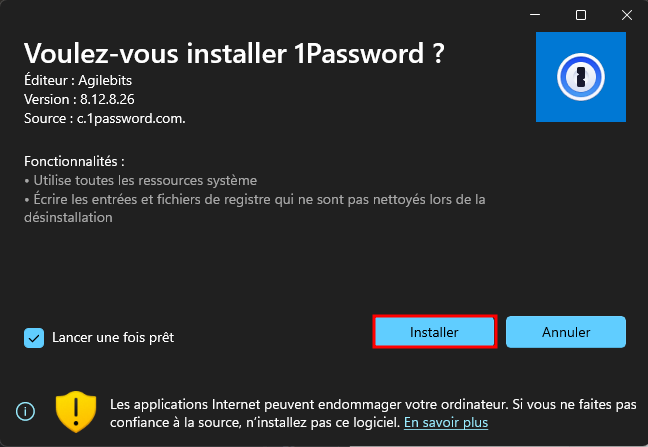
Étape 7 — Se connecter à l'application bureau
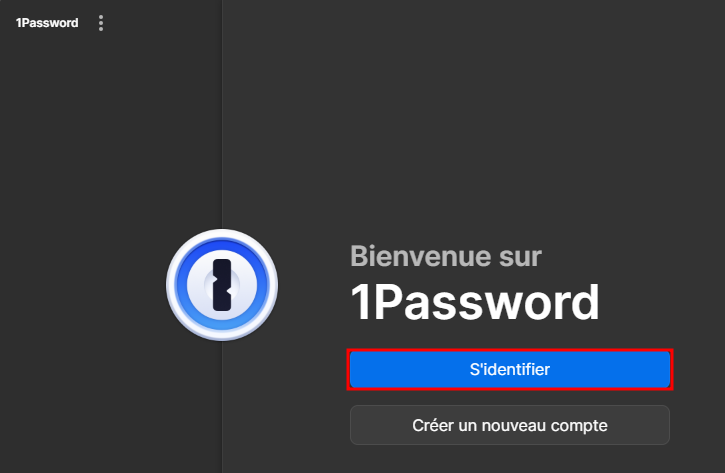
Au premier lancement, cliquez sur S'identifier.
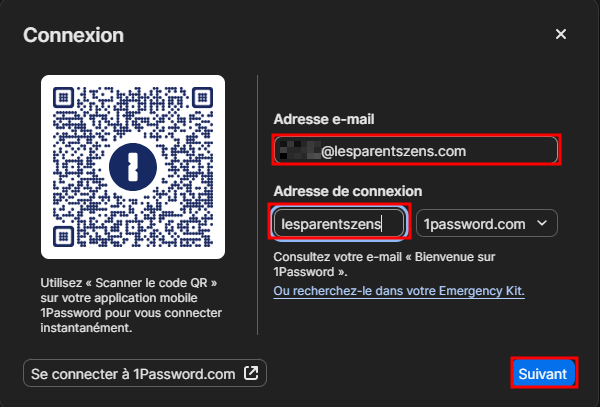
- Saisissez votre adresse email
@lesparentszens.com. - L'adresse de connexion est
lesparentszens.1password.com. (Tu n'as qu'à saisir "lesparentszens") - Cliquez sur Suivant.
L'application demande votre Secret Key et votre mot de passe. Si vous n'avez pas votre Secret Key sous la main, cliquez sur Utiliser votre Emergency Kit.
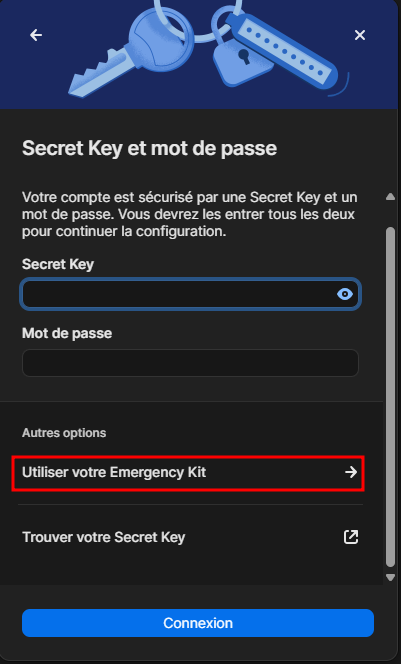
Importez votre fichier PDF Emergency Kit pour remplir automatiquement la Secret Key.
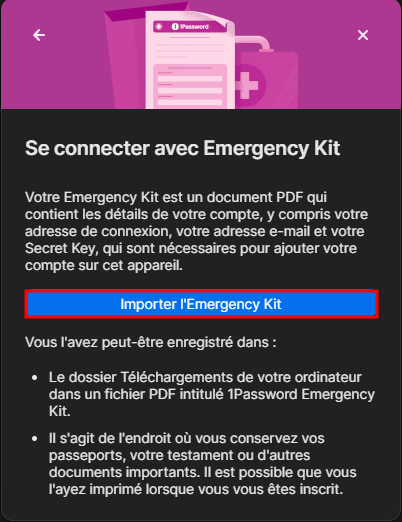
Une fois la Secret Key préremplie, saisissez votre mot de passe et cliquez sur Connexion.
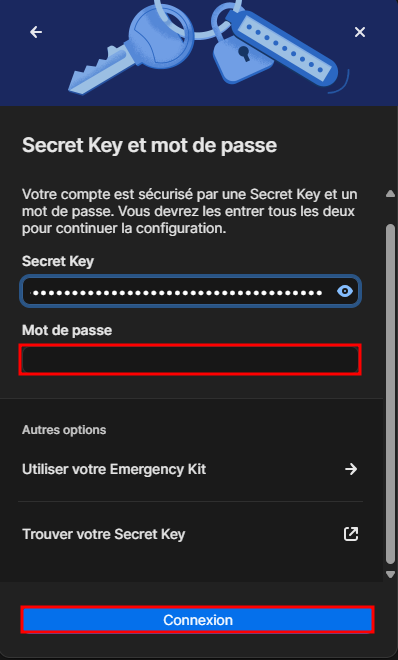
Impossible de se connecter ?
Si vous obtenez cette erreur, vérifiez votre connexion internet et que l'adresse de connexion est bien lesparentszens.1password.com.
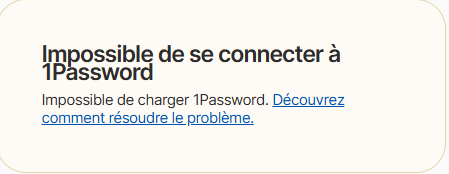
Étape 8 — Configurer les clés d'accès Windows (optionnel)
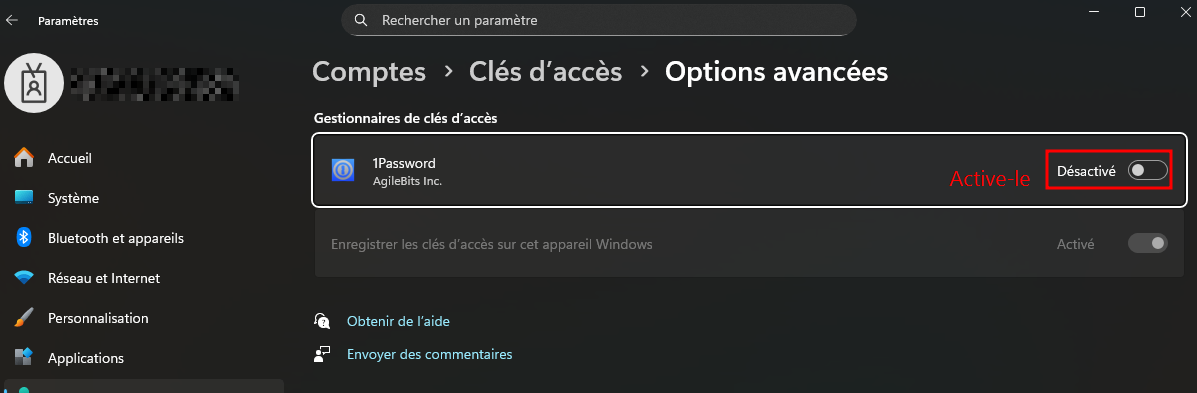
1Password propose de se configurer comme fournisseur de clés d'accès sur Windows. Cliquez sur Ouvrir les paramètres Windows.
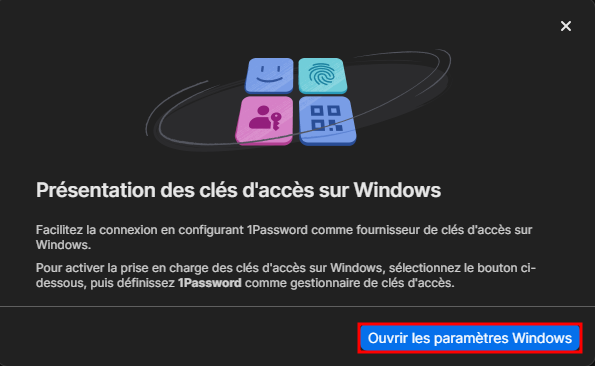
Dans les paramètres Windows, activez 1Password comme gestionnaire de clés d'accès.
Résultat
L'application est prête. Vous avez accès à vos coffres Employee et Shared.
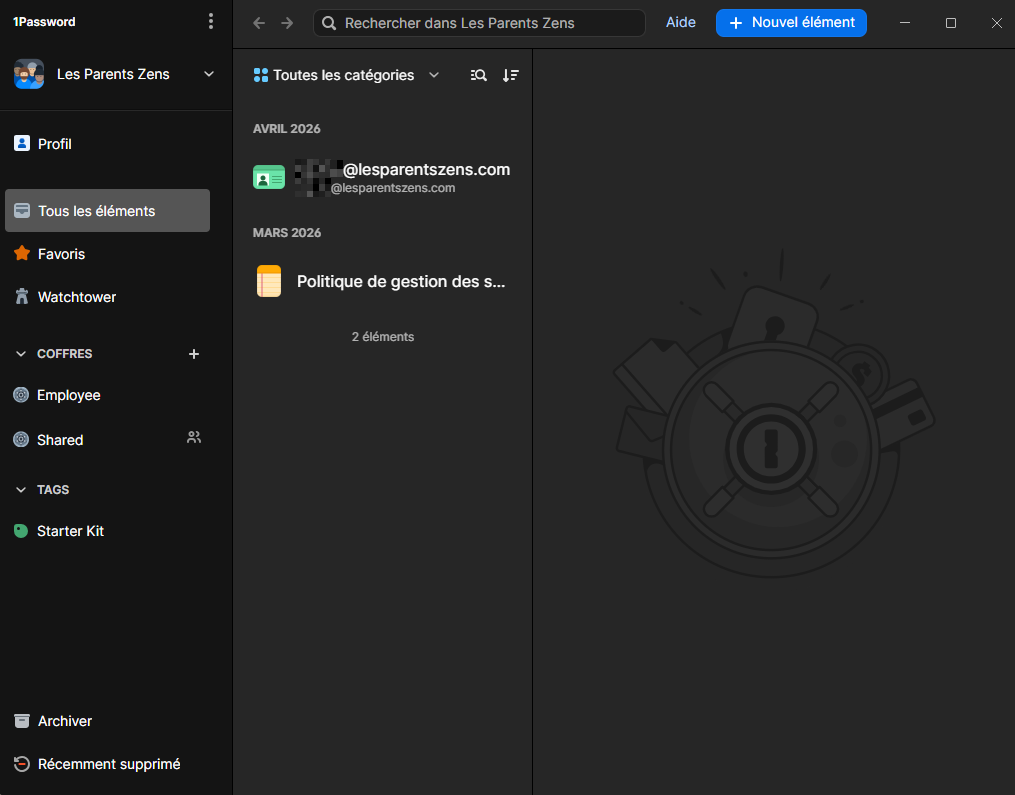
L'extension Chrome détecte automatiquement l'application bureau et se connecte.